
【Excel效率连招】掌握这3个神技, 数据处理速度翻倍
真正的Excel高手,不在于记住复杂的函数,
而在于把简单功能用到极致。
工作中最浪费时间的往往不是技术难题,而是那些重复性的机械操作。掌握下面这三个技巧,每天至少节省1小时。
技巧一:闪电选择 - 瞬间定位边缘数据
当表格有成千上万行时,不要再鼠标滚到手酸了。
应用场景:
快速检查数据范围
跳转到表格首尾进行数据对比
为后续操作(如批量格式设置)确定选区
进阶技巧:先按Ctrl+方向键定位,再按 Ctrl+Shift+方向键,可选中整个数据区域,效率极高。
技巧二:格式刷双击锁定 - 一键统一格式
普通格式刷只能刷一次?那是你不会用。
操作:双击“开始”选项卡中的 格式刷按钮
此时格式刷进入锁定状态,可以无限次地应用到任意单元格或区域,直到再次按下ESC键或单击格式刷按钮取消。
适用场景:
统一多个不连续区域的字体和背景色
快速复制复杂的单元格样式
将特定格式应用到报表的各个模块
技巧三:F4键的三大神奇作用
这是Excel中被严重低估的快捷键之王。
重复上一步操作
刚设置了单元格颜色?按F4对其他单元格应用相同颜色。
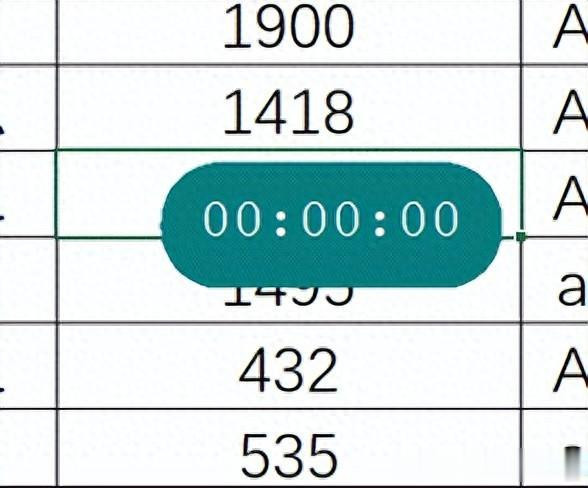
切换单元格引用方式
编辑公式时,选中引用部分(如A1)按F4,可在A1→$A$1→A$1→$A1之间循环切换。
重复插入/删除操作
刚插入了一行?按F4在当前位置继续插入新行。
技巧四:ALT+= 一键智能求和
求和还在手动写SUM函数?太慢了。
操作:选中要求和区域 下方或右侧的空白单元格,直接按 Alt + =
Excel会自动识别上方或左侧的数据区域,瞬间插入SUM函数,准确率远高于手动选择。
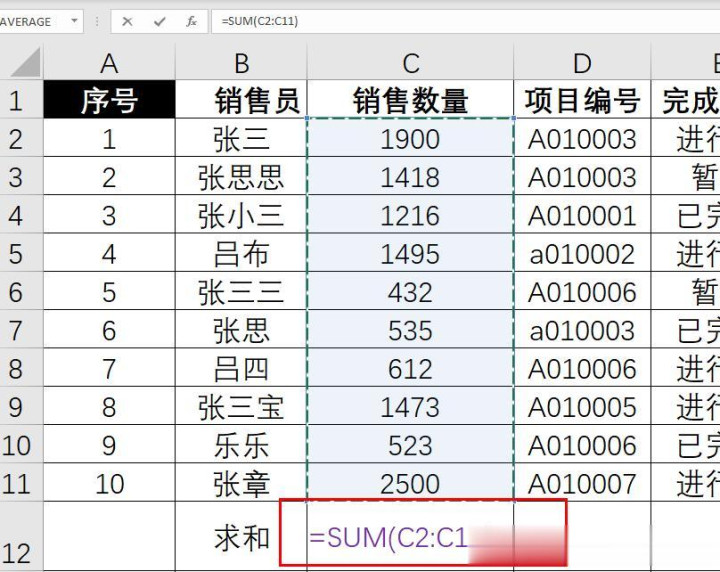
特别提醒:此技巧对合并单元格可能失效,常规表格中表现完美。
这些技巧的共同特点是:无需复杂学习,立即上手,效果立竿见影。建议先从F4键开始尝试,你会发现之前许多需要多步操作的任务,现在只需一个按键。
真正的效率提升,就藏在这些被大多数人忽略的基础操作中。
热点资讯
- 2025-09-07本土音乐人深情演绎经典老歌, 《声·光·岁月》时光音乐会温情上演
- 2025-04-12065期老杨排列三预测奖号:单选15注参考
- 2025-12-15【Excel效率连招】掌握这3个神技, 数据处理速度翻倍
- 2025-11-23练太极拳的3个“好看”陷阱,你中了几个?
- 2025-03-06一个可能让血管破裂的动作,很多人每天都在做
- 2025-05-24如果康熙传位于胤祥,清朝可能成超级大国,八国联军或许不是威胁

推荐资讯
- 一个可能让血管破裂的动作,很多人每天都在做
- 本土音乐人深情演绎经典老歌, 《声·光·岁月》时光音乐会温情上演
- 1月27日永艺股份现2笔折价11.67%的大宗交易 合计成交1135万元
- 三婚才觅真爱! 65岁前TVB女星晒全家福, 为丈夫温馨庆父亲节
- 女命章(十)